
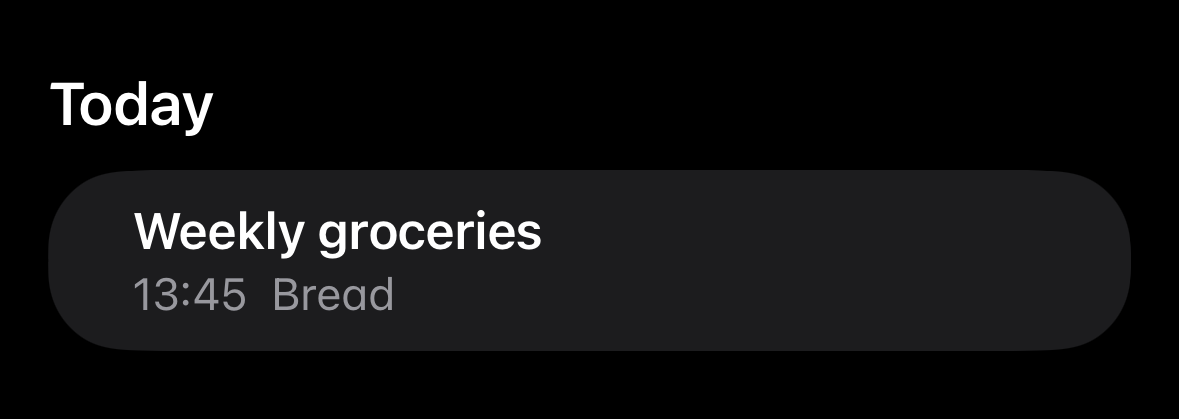
आप Apple Notes में जल्दी-जल्दी एक राशन की सूची लिखते हैं। आप दुकान की ओर निकलते हैं। जब तक आप सब्ज़ी सेक्शन में पहुँचते हैं, आप पहले ही अपना फ़ोन क्रॉस-चेक कर रहे होते हैं, हर लाइन को मैन्युअली एक "शॉपिंग लिस्ट ऐप" में दोबारा टाइप करते हुए, जिसे ज़रा भी अंदाज़ा नहीं कि आपने असल में क्या लिखा था।
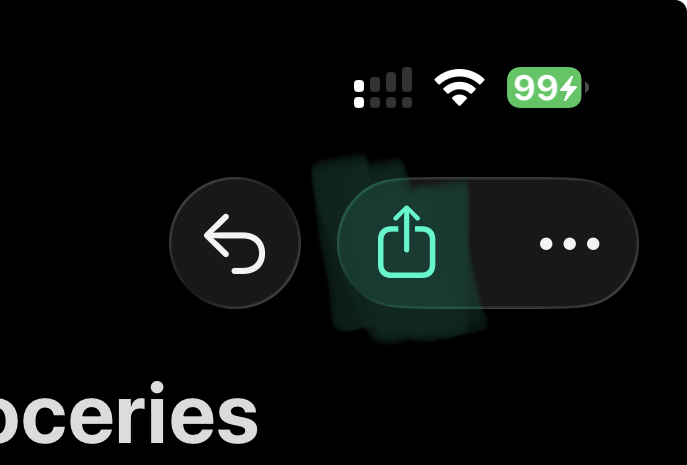
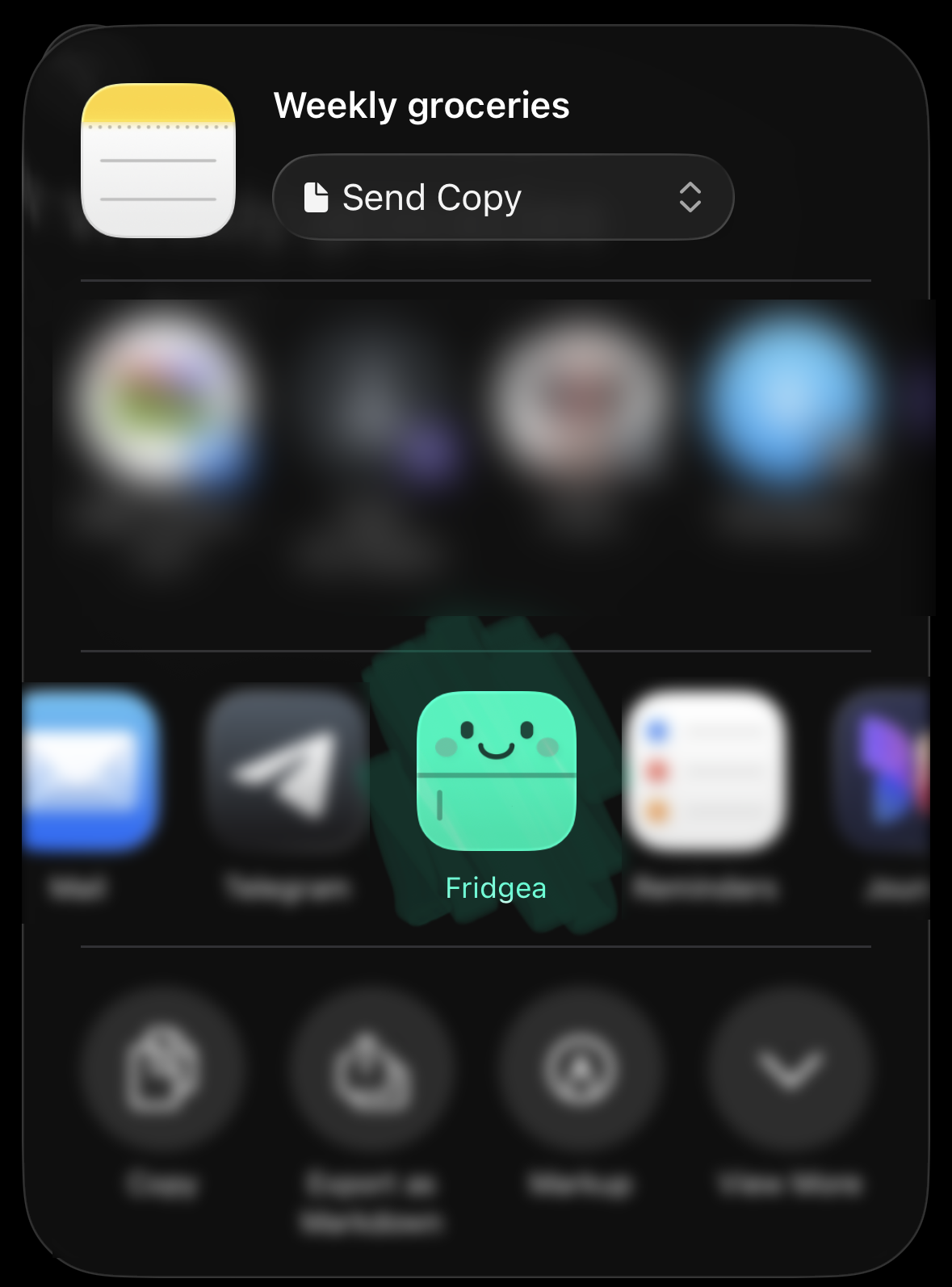
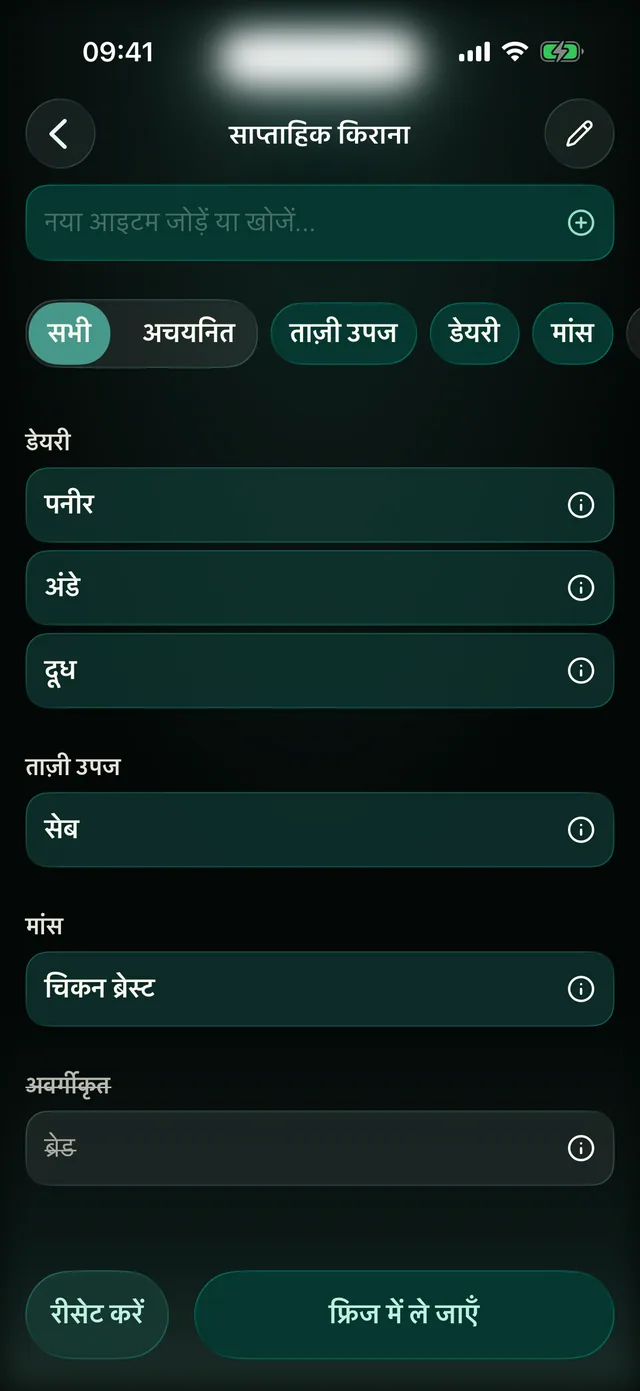
Fridgea इस चक्र को काट देता है। Notes में Share टैप कीजिए, Fridgea चुनिए, और आपकी सूची ऐप में आ जाती है — श्रेणी के हिसाब से समूहित, मात्राएँ सुरक्षित, चेक करने के लिए तैयार।
हमने इसे क्यों बनाया
हमने असली उपयोगकर्ताओं (ख़ुद को मिलाकर) को बार-बार वही नाच करते देखा: शॉपिंग लिस्ट Notes में, फ्रिज इन्वेंट्री Fridgea में, दोनों के बीच कोई जुड़ाव नहीं। हर समर्पित "शॉपिंग लिस्ट ऐप" चाहता है कि आप अपनी आदतें शुरू से दोबारा टाइप करें। ज़्यादातर लोग मेहनत नहीं करते। वे Notes इस्तेमाल करते रहते हैं। सूची कभी साझा नहीं होती, चीज़ें कभी ट्रैक नहीं होतीं।
तो हमने पूछा: अगर आपको कुछ बदलना ही न पड़े तो? अगर वह सूची जो आप पहले से लिखते हैं — Notes में, अपनी सामान्य लिखावट में, उन्हीं बुलेट और हेडिंग के साथ जो आप पहले से इस्तेमाल करते हैं — बस काम कर जाए तो?
नतीजा है वह शेयर एक्सटेंशन जो इस पोस्ट को खोलता है।
इम्पोर्ट कैसे काम करता है
जब आप Share → Fridgea टैप करते हैं, तो एक्सटेंशन नोट की टेक्स्ट सामग्री पढ़ता है और लाइन-दर-लाइन उसमें से गुज़रता है। यह तीन चीज़ें ढूँढता है:
-
हेडिंग। एक लाइन जो
:पर ख़त्म होती है (Produce:,Dairy:) या एक सादी लाइन जिसके बाद बुलेट वाली चीज़ें आती हैं, एक श्रेणी बन जाती है। उसके नीचे की चीज़ें वही श्रेणी पा लेती हैं। -
बुलेट।
-,•,*, या Notes के बिल्ट-इन चेकलिस्ट बॉक्स से शुरू होने वाली लाइनें चीज़ों की तरह मानी जाती हैं। बुलेट चिह्न हटा दिया जाता है — उन अदृश्य Unicode प्राइवेट-यूज़ अक्षरों समेत जिन्हें Notes बिना-चेक किए चेकबॉक्स के लिए इस्तेमाल करता है। -
मात्राएँ। शुरुआत में (
2 milk) या अंत में (milk x2,milk 500g) मौजूद संख्याओं को एक यूनिट व्हाइटलिस्ट (g,kg,ml,l,pcs, आदि) के विरुद्ध पार्स किया जाता है और एक अलग मात्रा फ़ील्ड के रूप में निकाल लिया जाता है।
कुछ भी इम्पोर्ट होने से पहले आप एक प्रीव्यू देखते हैं। हर पंक्ति में एक टॉगल (शामिल करें / छोड़ें), एक एडिट करने योग्य शीर्षक, और मात्रा के लिए एक स्टेपर होता है। आप यह भी चुन सकते हैं कि किस शॉपिंग लिस्ट में जोड़ना है — डिफ़ॉल्ट रूप से, नोट के शीर्षक से पहले-से-भरी एक नई सूची।
यह किसमें अच्छा है — और किसमें नहीं
यह उन सूचियों के साथ बढ़िया काम करता है जो ज़्यादातर लोग असल में लिखते हैं:
- बुलेट वाली लाइनें जिनमें प्रति लाइन एक चीज़ हो।
- वैकल्पिक श्रेणी हेडिंग।
- हल्की मात्रा संकेतन।
यह एक प्राकृतिक-भाषा पार्सर बनने की कोशिश नहीं करता। "मुझे याद रखना है कि 2 दूध और बेकरी के पास वाली उस जगह से अंडे भी ख़रीदने हैं" जैसा एक लंबा वाक्य साफ़-सुथरे ढंग से नहीं टूटेगा — और सच कहें तो, आप शॉपिंग लिस्ट में वैसा वैसे भी नहीं लिखते।
इसे आज़माइए
अगर आप राशन की सूचियाँ Notes में रखते हैं, तो उन्हें Fridgea में लाने का यह सबसे तेज़ तरीक़ा है। एक बार वे अंदर आ जाएँ, तो आपको बाक़ी ऐप मुफ़्त मिलता है: एक्सपायरी ट्रैकिंग, Pro पर फ़ैमिली शेयरिंग, और आपके पास जो सच में है उससे AI रेसिपी सुझाव।
दो टैप। कोई दोबारा टाइपिंग नहीं।