
Une liste de courses qui sait ce qu’il y a dans votre frigo
Préparez vos courses, cochez les articles au magasin et, une fois à la maison, déplacez tout vers le frigo — dates comprises.

Gratuit sur iPhone et iPad · Sans compte
Comment ça marche
Faites la liste
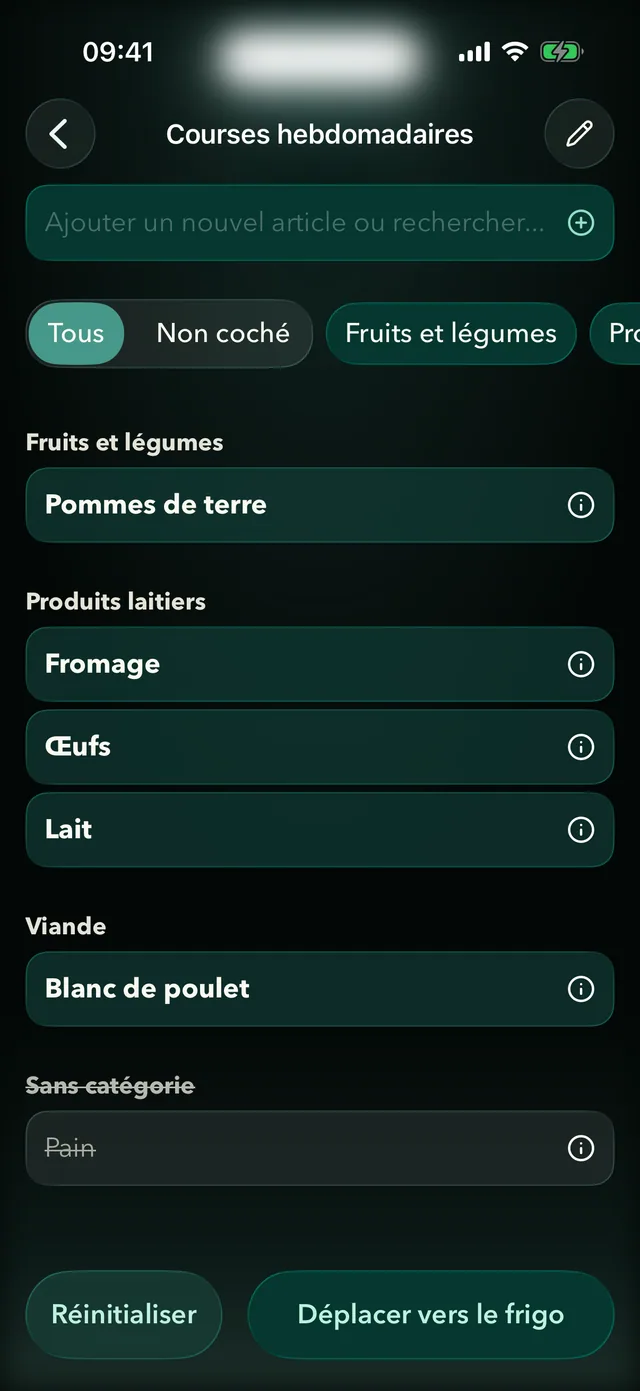
Tapez des articles, ajoutez les ingrédients manquants d’une recette ou importez une liste depuis Notes d’Apple.
Faites vos courses
Les articles sont classés par rayon, vous ne parcourez le magasin qu’une fois. Cochez-les dans l’app ou sur le widget.
Rangez
Déplacez vos achats vers le frigo, avec quantités et dates de péremption.
Pourquoi ça aide
- Des listes classées par rayon.
- Les ingrédients manquants d’une recette ajoutés en quelques touches.
- Un widget Liste de courses pour l’écran d’accueil.
- Des listes partagées avec tout le foyer (Pro).
De la liste au frigo en une touche
De retour à la maison, choisissez « Déplacer vers le frigo ». Fridgea reprend vos achats, propose des dates de péremption et range tout au bon endroit — votre inventaire reste juste sans rien retaper.
Les recettes comblent les trous
Ouvrez n’importe quelle recette et Fridgea indique pour chaque ingrédient s’il est en stock ou à acheter. Touchez « Ajouter au panier », choisissez une liste, et les manquants sont ajoutés avec les quantités — sans recopier à la main.
Questions fréquentes
Combien de listes puis-je avoir ?
Trois avec le plan gratuit, illimitées avec Pro.
Les autres membres du foyer peuvent-ils voir la liste ?
Oui. Avec Pro, vous pouvez partager vos listes — et votre frigo — via iCloud, sans qu’ils aient besoin de leur propre abonnement.
Puis-je importer une liste existante ?
Si elle est dans Notes d’Apple, partagez-la avec Fridgea : elle devient une liste classée par catégories (Pro).
Ça marche depuis l’écran d’accueil ?
Oui. Le widget Liste de courses permet de cocher des articles sans ouvrir l’app.
Essayez-la sur votre iPhone
Des listes par rayon qui envoient ce que vous avez acheté directement dans votre frigo.
Gratuit sur iPhone et iPad · Sans compte