
Vous griffonnez une liste de courses dans l'app Notes d'Apple. Vous filez au magasin. À peine arrivé au rayon des fruits et légumes, vous vérifiez déjà votre téléphone, en retapant chaque ligne à la main dans une « appli de liste de courses » qui n'a aucune idée de ce que vous avez réellement noté.
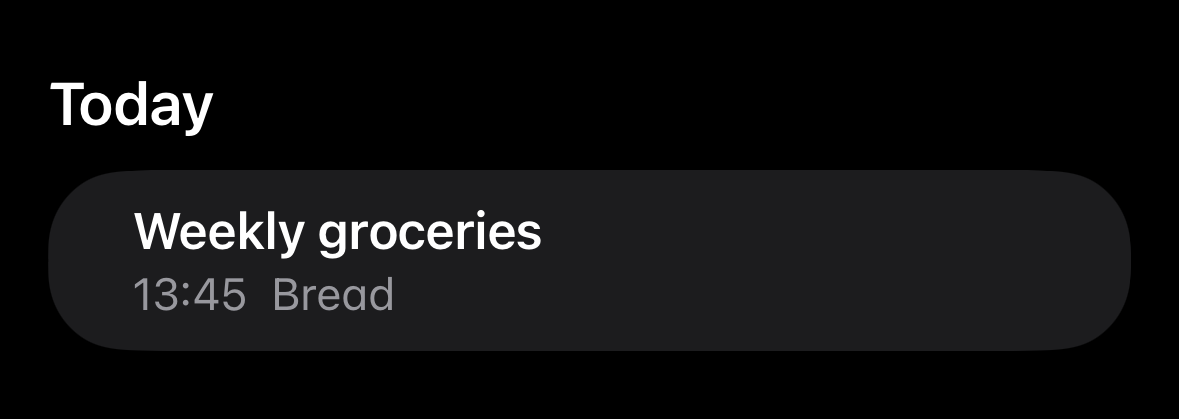
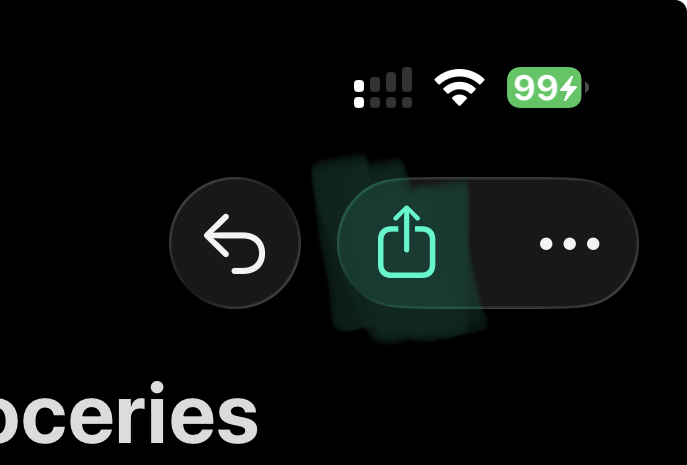
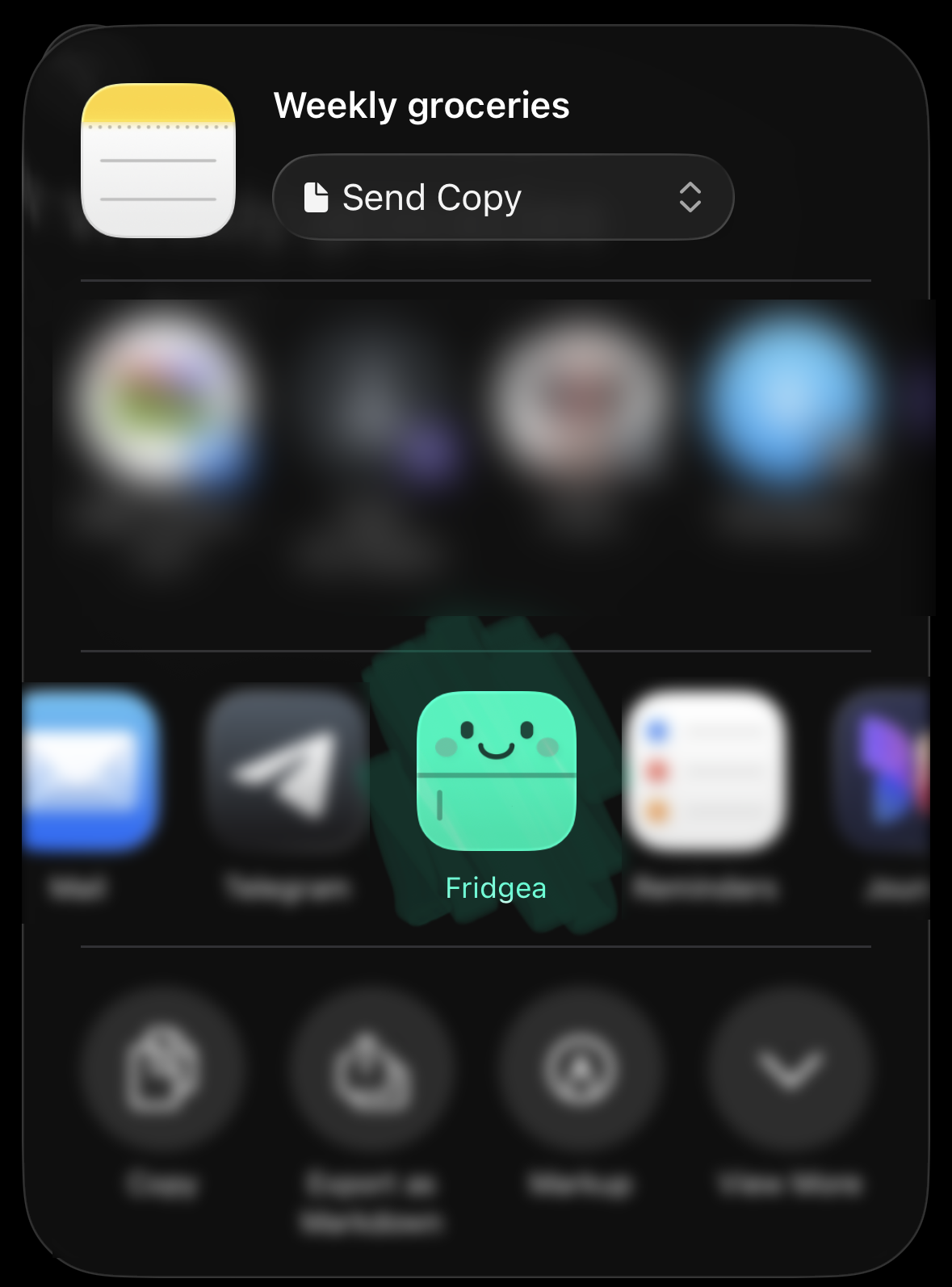
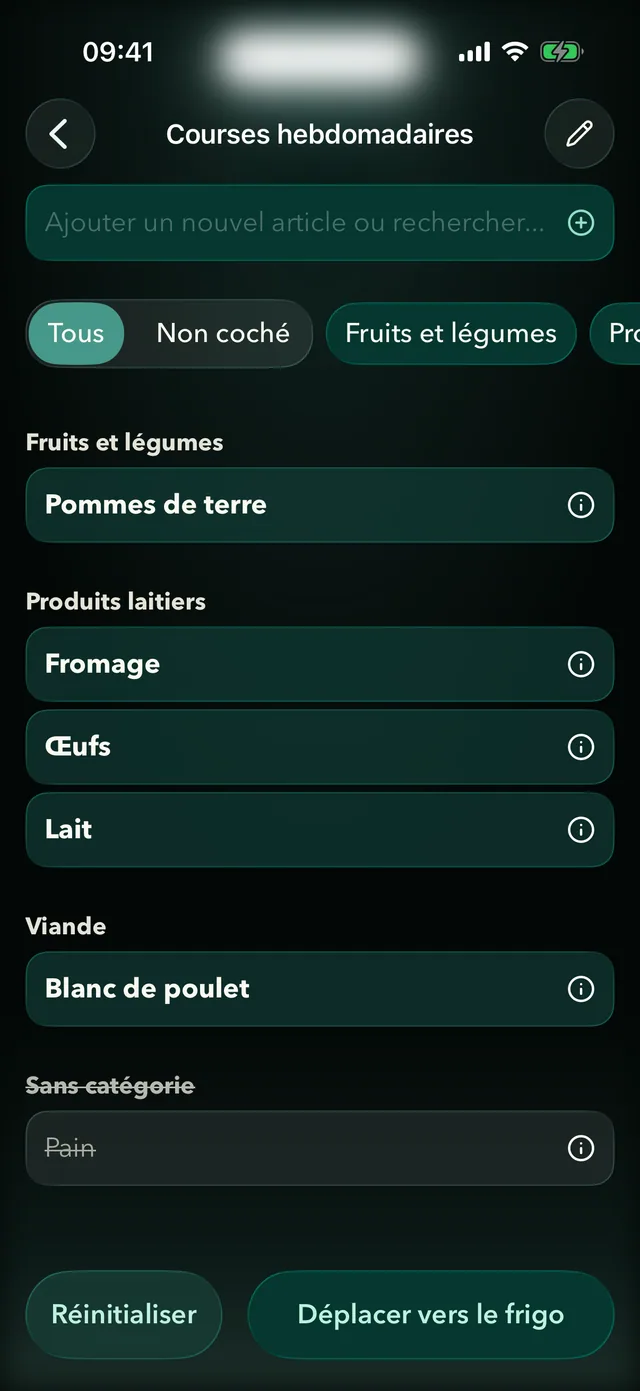
Fridgea supprime cette étape. Touchez Partager dans Notes, choisissez Fridgea, et votre liste est dans l'app — regroupée par catégorie, quantités conservées, prête à cocher.
Pourquoi nous l'avons créé
Nous avons observé de vrais utilisateurs (nous compris) refaire sans cesse la même danse : liste de courses dans Notes, inventaire du frigo dans Fridgea, aucun lien entre les deux. Chaque « appli de liste de courses » dédiée veut que vous retapiez vos habitudes à partir de zéro. La plupart des gens ne s'en donnent pas la peine. Ils continuent d'utiliser Notes. La liste n'est jamais partagée, les articles ne sont jamais suivis.
Alors nous nous sommes demandé : et si vous n'aviez rien à changer ? Et si la liste que vous écrivez déjà — dans Notes, avec votre écriture habituelle, avec les puces et les titres que vous utilisez déjà — fonctionnait, tout simplement ?
Le résultat est l'extension de partage qui ouvre cet article.
Comment fonctionne l'import
Quand vous touchez Partager → Fridgea, l'extension lit le contenu textuel de la note et le parcourt ligne par ligne. Elle recherche trois choses :
-
Les titres. Une ligne qui se termine par
:(Fruits et légumes :,Produits laitiers :) ou une ligne seule suivie d'articles à puces devient une catégorie. Les articles en dessous héritent de cette catégorie. -
Les puces. Les lignes commençant par
-,•,*ou les cases à cocher intégrées de Notes sont traitées comme des articles. Le symbole de puce est supprimé — y compris les caractères Unicode invisibles à usage privé que Notes utilise pour les cases non cochées. -
Les quantités. Les nombres au début (
2 lait) ou à la fin (lait x2,lait 500 g) sont analysés par rapport à une liste d'unités autorisées (g,kg,ml,l,pcs, etc.) et extraits dans un champ de quantité distinct.
Vous voyez un aperçu avant tout import. Chaque ligne a un interrupteur (inclure / ignorer), un titre modifiable et un sélecteur de quantité. Vous pouvez aussi choisir à quelle liste de courses ajouter — par défaut, une nouvelle liste préremplie avec le titre de la note.
Ce qu'il fait bien — et ce qu'il ne fait pas
Il fonctionne très bien avec les listes que la plupart des gens écrivent vraiment :
- Des lignes à puces avec un article par ligne.
- Des titres de catégorie facultatifs.
- Une notation légère des quantités.
Il ne cherche pas à être un analyseur de langage naturel. Une phrase à rallonge comme « il faut que je pense à acheter 2 laits et aussi les œufs de ce magasin près de la boulangerie » ne sera pas découpée proprement — et franchement, vous n'écririez pas ça dans une liste de courses de toute façon.
Essayez-le
Si vous gardez vos listes de courses dans Notes, c'est le moyen le plus rapide de les amener dans Fridgea. Une fois dedans, vous obtenez le reste de l'app gratuitement : suivi des péremptions, partage en famille avec Pro, suggestions de recettes par IA à partir de ce que vous possédez réellement.
Deux touchers. Aucune ressaisie.