
Eine Einkaufsliste, die weiß, was im Kühlschrank ist
Einkauf planen, im Laden abhaken und zu Hause alles mit Datum in den Kühlschrank verschieben.

Kostenlos für iPhone & iPad · Ohne Konto
So funktioniert’s
Liste anlegen
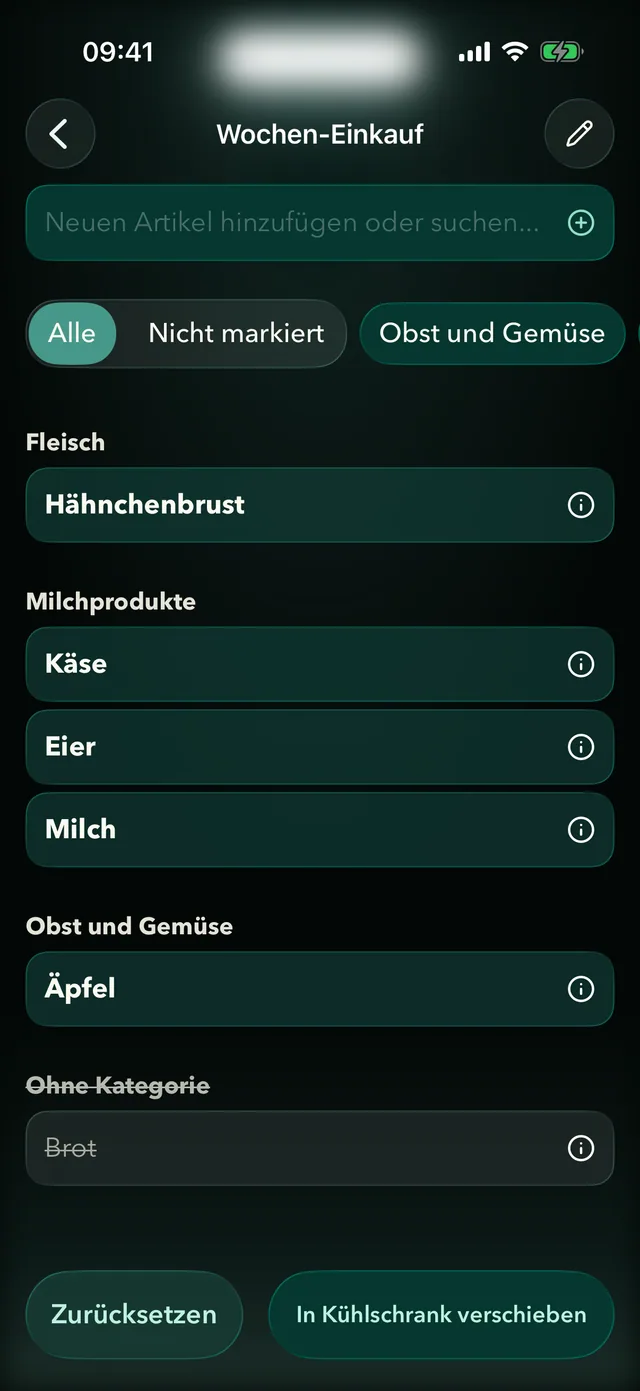
Artikel eintippen, fehlende Rezeptzutaten hinzufügen oder eine Liste aus Apple Notizen importieren.
Einkaufen
Die Artikel sind nach Kategorien sortiert, so läufst du nur einmal durch den Laden. Abhaken in der App oder im Widget.
Auffüllen
Verschieb das Gekaufte in den Kühlschrank – mit Mengen und Ablaufdaten.
Was es dir bringt
- Listen nach Kategorien sortiert.
- Fehlende Zutaten landen mit wenigen Fingertipps direkt aus dem Rezept auf der Liste.
- Ein Einkaufslisten-Widget für den Home-Bildschirm.
- Listen mit dem ganzen Haushalt teilen (Pro).
Von der Liste in den Kühlschrank mit einem Tipp
Zu Hause wählst du „In Kühlschrank verschieben“. Fridgea übernimmt das Gekaufte, schlägt Ablaufdaten vor und legt alles an den richtigen Platz – so bleibt dein Vorrat aktuell, ohne dass du etwas neu eintippst.
Rezepte füllen die Lücken
Öffne ein beliebiges Rezept, und Fridgea markiert jede Zutat als vorrätig oder zu kaufen. Tippe auf „In den Warenkorb“, wähle eine Liste, und das Fehlende wird mit Mengen hinzugefügt – kein Abschreiben von Zutaten.
Fragen und Antworten
Wie viele Listen kann ich haben?
Drei im Gratis-Plan, unbegrenzt viele mit Pro.
Kann mein Partner die Liste sehen?
Ja. Mit Pro teilst du Listen – und deinen Kühlschrank – über iCloud, und dein Partner braucht kein eigenes Abo.
Kann ich eine bestehende Liste importieren?
Wenn sie in Apple Notizen steht, teile sie mit Fridgea – sie wird zu einer Liste nach Kategorien (Pro).
Geht das auch vom Home-Bildschirm aus?
Ja. Mit dem Einkaufslisten-Widget hakst du Artikel ab, ohne die App zu öffnen.
Probier es auf deinem iPhone
Listen nach Kategorien, aus denen Gekauftes direkt in den Kühlschrank wandert.
Kostenlos für iPhone & iPad · Ohne Konto