
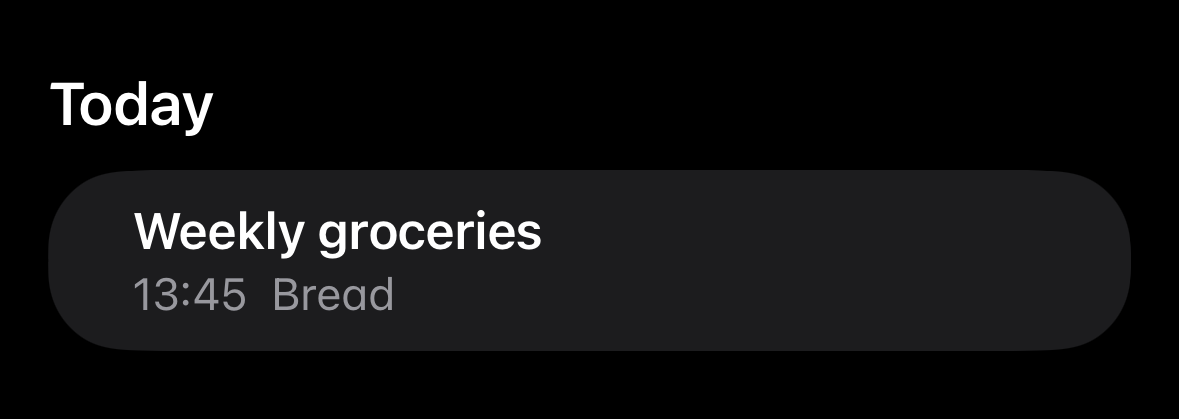
Apuntas una lista de la compra en Apple Notes. Te vas al supermercado. Cuando llegas a la sección de frutas y verduras, ya estás cotejando el móvil, reescribiendo a mano cada línea en una «app de listas de la compra» que no tiene ni idea de lo que apuntaste.
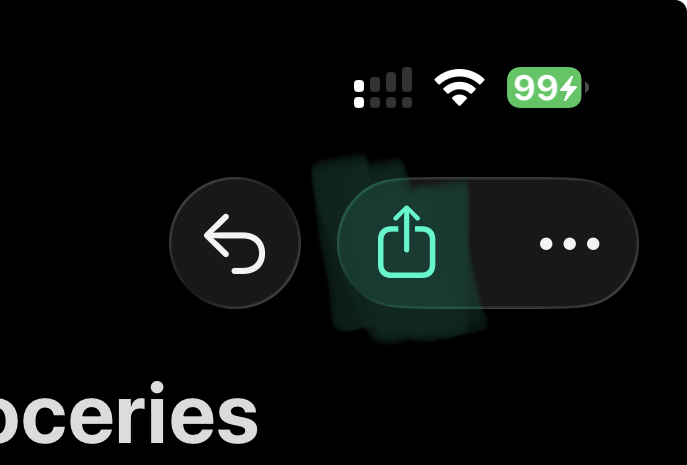
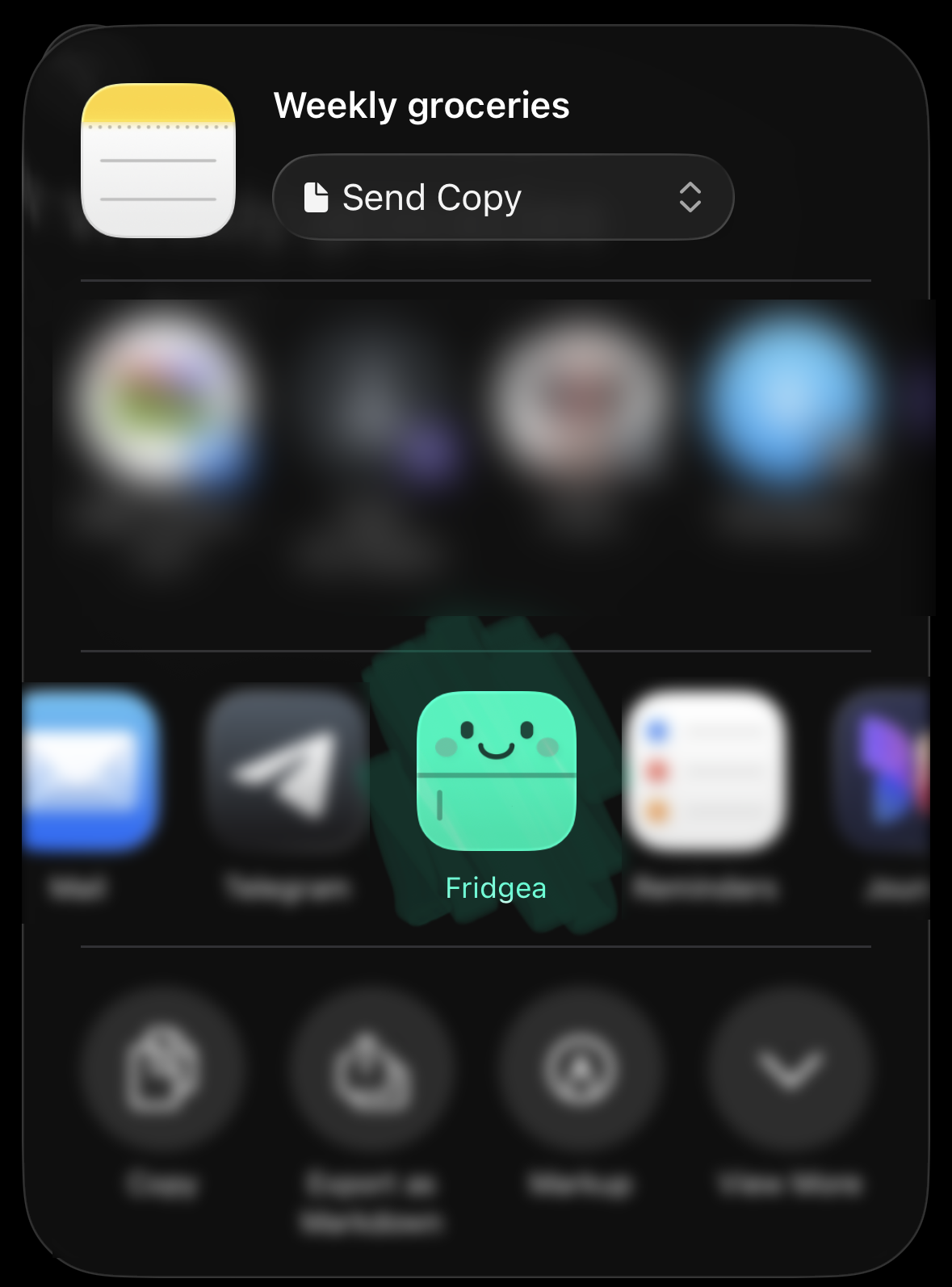
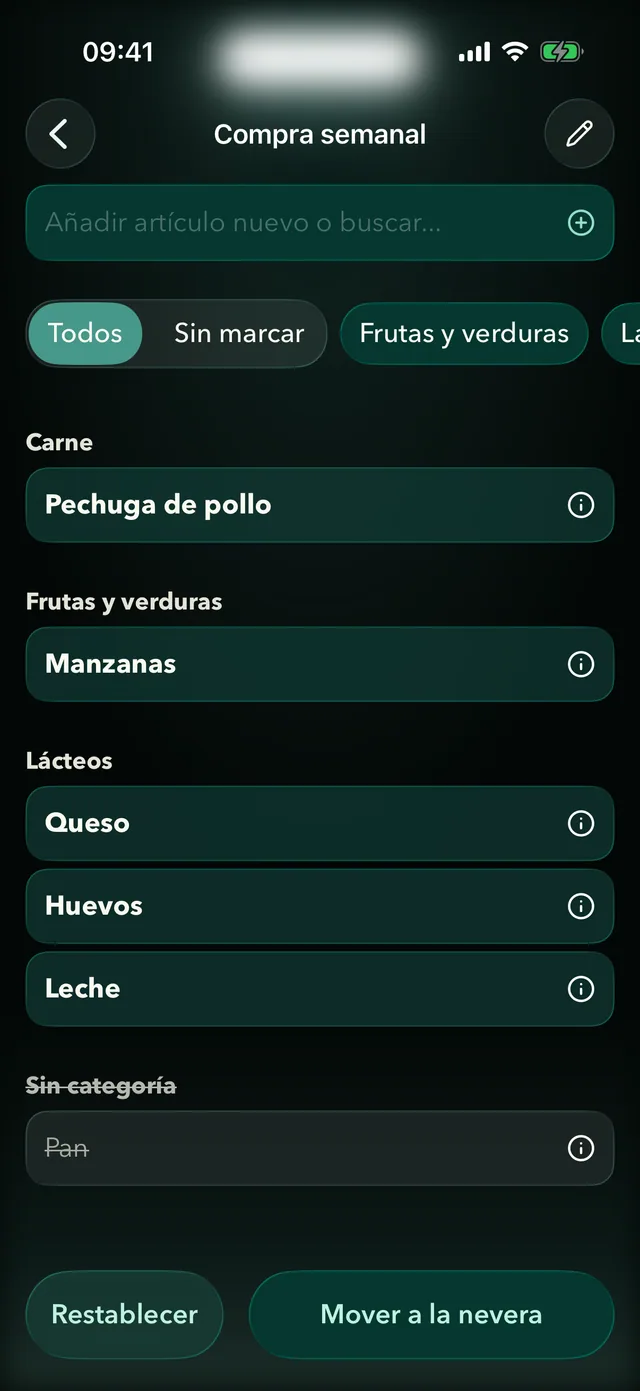
Fridgea elimina ese rodeo. Toca Compartir en Notas, elige Fridgea y tu lista ya está en la app: agrupada por categorías, con las cantidades conservadas, lista para ir marcando.
Por qué lo creamos
Vimos cómo usuarios reales (nosotros incluidos) repetían el mismo baile: la lista de la compra en Notas, el inventario de la nevera en Fridgea, sin ninguna conexión entre ambos. Todas las «apps de listas de la compra» dedicadas quieren que reescribas tus costumbres desde cero. La mayoría de la gente no se molesta. Sigue usando Notas. La lista nunca se comparte, los productos nunca se controlan.
Así que nos preguntamos: ¿y si no tuvieras que cambiar nada? ¿Y si la lista que ya escribes —en Notas, con tu letra de siempre, con las viñetas y los encabezados que ya usas— simplemente funcionara?
El resultado es la extensión para compartir que da pie a este artículo.
Cómo funciona la importación
Cuando tocas Compartir → Fridgea, la extensión lee el texto de la nota y lo recorre línea a línea. Busca tres cosas:
-
Encabezados. Una línea que termina en
:(Frutas y verduras:,Lácteos:) o una línea suelta seguida de elementos con viñeta se convierte en una categoría. Los productos que aparecen debajo heredan esa categoría. -
Viñetas. Las líneas que empiezan por
-,•,*o las casillas de la lista de tareas integradas en Notas se tratan como productos. El símbolo de la viñeta se elimina, incluidos los caracteres Unicode invisibles de uso privado que Notas emplea para las casillas sin marcar. -
Cantidades. Los números al principio (
2 leche) o al final (leche x2,leche 500 g) se analizan frente a una lista de unidades permitidas (g,kg,ml,l,uds, etc.) y se extraen como un campo de cantidad aparte.
Verás una vista previa antes de importar nada. Cada fila tiene un interruptor (incluir / omitir), un título editable y un selector de cantidad. También puedes elegir a qué lista de la compra añadirlo; por defecto, una lista nueva con el título de la nota ya rellenado.
En qué es buena y en qué no
Funciona genial con las listas que la mayoría de la gente escribe de verdad:
- Líneas con viñeta y un producto por línea.
- Encabezados de categoría opcionales.
- Notación ligera de cantidades.
No pretende ser un analizador de lenguaje natural. Una frase larga del tipo «tengo que acordarme de comprar 2 leches y también los huevos de aquel sitio cerca de la panadería» no se separará limpiamente y, sinceramente, eso no lo escribirías en una lista de la compra de todos modos.
Pruébalo
Si guardas tus listas de la compra en Notas, esta es la forma más rápida de llevarlas a Fridgea. Una vez dentro, tienes el resto de la app gratis: control de caducidades, uso compartido en familia con Pro y sugerencias de recetas con IA a partir de lo que realmente tienes.
Dos toques. Sin reescribir nada.